
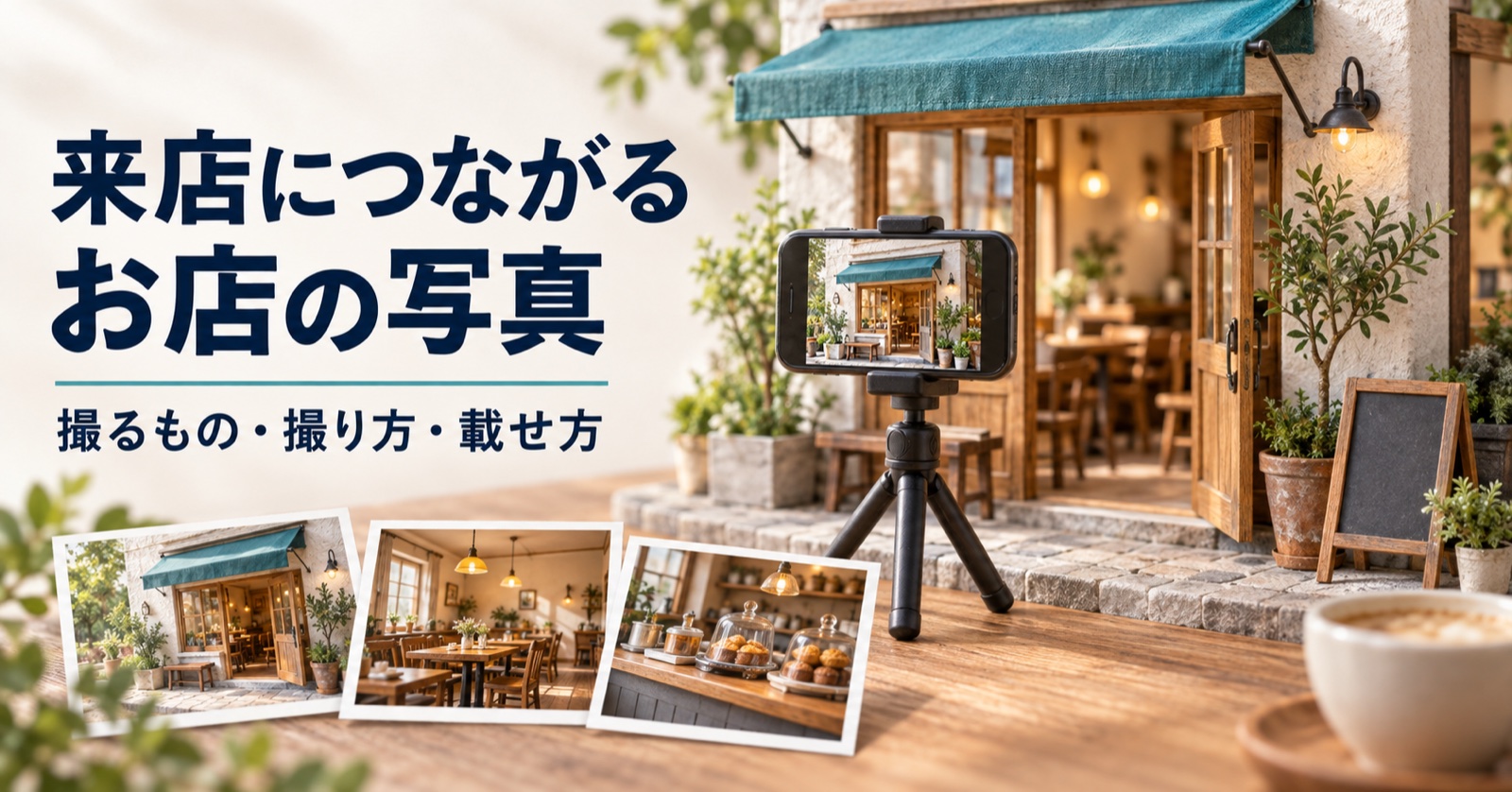
Googleビジネスプロフィールの写真は、初めて利用する人が知りたいことから選びます。入口が分かるか、どんな場所か、何を頼めるか。写真の枚数だけを増やすより、こうした疑問に答えられる組み合わせを用意してください。
この記事では、店舗と出張サービスで使える撮影リスト、掲載前の確認、公開後の点検を紹介します。公式情報の確認日は2026年10月5日です。撮影の順番や点検の頻度は、当社が提案する運用例です。
この記事は写真・動画の分野の入口です。細かな手順は、次の順に各論で説明しています。
- スマートフォンでの撮影:公式のファイル条件と、場所別の撮り方
- カバー写真とロゴの選び方:先頭に出る写真とロゴの準備
- 写真の追加・削除と管理:保留中・不承認の見方と写真台帳
- 顧客が投稿した写真と写り込み:報告できるものと、撮影段階での対策
- 紹介動画の作り方:30秒の構成と書き出し
まず、来店前に受ける質問を3つ書く
「入口はどこですか」「ベビーカーでも入れますか」「どんな作業をするのですか」。現場でよく聞かれる質問が、必要な写真の手がかりになります。言葉だけで伝わりにくいものを写真にすると、撮る理由がはっきりします。
| 知りたいこと | 撮るものの例 | 撮影時に確かめること |
|---|---|---|
| 店にたどり着けるか | 道路から見た外観、建物の入口、店名表示 | 初めて来る人が使う方向から見えるか |
| 中はどんな場所か | 客席、待合、受付、通路 | 広さや配置を誇張していないか |
| 何を頼めるか | 代表商品、設備、実際の作業 | 現在提供している内容か |
| 誰が対応するか | 同意を得た担当者、接客スペース | 人物の掲載許可と現在の在籍状況 |
Googleも、外観、店内、商品など、ビジネスの特長が分かる写真を案内しています。出典:ビジネス固有の写真に関するヒント。表はその考え方を実務に落とし込んだ撮影例です。
同じヘルプは、外観・店内・商品・サービス・チームなどの種類ごとに「少なくとも3枚」を追加する目安を示しています(温泉や朝食の部屋などの共有エリアは、それぞれ少なくとも1枚)。ただし、この枚数で順位が上がるとは書かれていません。自店に当てはまる種類から、手持ちの写真の不足を数える目安として使ってください。数え方は写真台帳の作り方で説明しています。
店舗と出張サービスでは、撮る対象を変える
飲食店なら、建物だけでなく入口や客席、現在の代表メニューを揃えると、来店の判断材料になります。サロンなら、施術スペースや受付の様子など、初めて入るときに分からない部分を考えます。
出張修理や清掃業は、来店を受けない自宅の外観を無理に公開する必要はありません。作業用の道具、使用する設備、許可を得た作業の様子などから、サービスの実態を伝えます。住所の扱いに迷う場合は非店舗型の設定を先に確認してください。
ビフォー・アフターを使うときも、光や角度の違いで結果を過大に見せないようにします。別の現場を同じ現場の変化のように並べないことも、誤解を防ぐ基本です。
掲載できるファイルと、見せ方の条件を確認する
Googleの写真の案内では、JPGまたはPNG、10KB〜5MB、推奨720×720ピクセル、最小250×250ピクセルです。ピントや明るさを確保し、実際の雰囲気が分かる写真を使います。動画は最大30秒、最大75MB、解像度720p以上です。出典:写真と動画を管理する。動画の構成と書き出しは紹介動画の作り方で説明しています。
加工についても公式の記載があります。ビジネス固有の写真のヒントは「大幅な加工や過度のフィルタやAIの使用は避けて」としています。また、写真・動画・投稿のコンテンツポリシーは、写真と動画が追加の条件も満たす必要があるとしています。その条件であるマップにメディアを投稿する際のヒントには、スクリーンショット、ストックフォト、コラージュ、他者が作成した画像を使わないこと、調整は最小限にし、枠線やテキストなどの要素を追加しないことが書かれています(いずれも2026年10月5日確認)。
画像を選ぶときは、スマートフォンでも入口や商品が見分けられるか確認します。隅に重要なものを寄せると、表示場所によるトリミングで伝わらないことがあります。文字で補足したい情報は、写真に小さく詰め込むより、プロフィールの該当欄やサイトでも説明すると確認しやすくなります。
架空の内装や存在しない設備を生成画像で作り、実際の店の写真として使わないでください。写真を見た人が訪れたときに、同じ場所・商品だと分かることを基準に選びます。
アップロード前に、写り込んだ情報を見る
- 顧客や通行人の顔が不用意に写っていないか
- 予約表、伝票、カルテ、PC画面の情報を読めないか
- 掲載を許可されていない顧客宅や現場ではないか
- 退職したスタッフや終了したサービスが中心になっていないか
- 現在とは違う看板、料金、設備が写っていないか
これは当社の公開前チェック例です。見せられない情報が多い場合は、加工を重ねるより撮り直した方が、実際の様子も伝えやすくなります。撮影担当と公開を確認する担当を分ける場合は、元画像と用途を一緒に渡してください。
お客さまが投稿した写真は、店側で直接削除するのではなく、ポリシーに違反している場合に[問題を報告]から削除をリクエストする形です。審査には数営業日かかることがあります。同じ写真に何度も削除リクエストを送ると、審査が遅れる場合があります。出典:不適切な写真や動画を報告する(2026年10月5日確認)。報告できるものとできないものの見分け方は顧客の投稿写真への対応で説明しています。
追加したら、公開状態まで確認する
管理アカウントでプロフィールを開き、写真の追加画面からアップロードします。写真の表示にはオーナー確認が必要です。カバー写真を指定しても、必ずその写真が最初に表示されるわけではありません。反映まで24〜48時間ほどかかる場合もあります。出典:写真の追加と公開状態。
同じヘルプによると、選んだカバー写真の画質が低い場合や、カバー写真としてふさわしくないと判断された場合は、顧客が投稿した写真が代わりに選ばれることがあります。ロゴは、電話番号や営業時間などの基本情報が設定されている場合にプロフィールで強調して表示されます。ロゴが表示されない場合は、名前、番地を含む住所、カテゴリ、電話番号、営業時間などが入力されているかを確認するよう案内されています。カバー写真とロゴの選び方はカバー写真とロゴの選び方で説明しています。
すぐ見えない場合は、まず保留中なのか不承認なのかを確認します。原因を見ずに同じ写真を何度も追加するのでなく、確認状態、ファイル、内容を順に点検してください。状態ごとの対処は写真の追加・削除と管理にまとめています。
なお、顧客向けに掲載する写真・動画と、オーナー確認のために提出する動画は用途が異なります。確認用動画の撮り方はオーナー確認動画の撮り方を参照してください。
写真を増やすタイミングは、店の変化で決める
改装、新メニュー、設備変更、入口の変更があれば、写真も更新します。日付が古いだけで一律に捨てるのではなく、今の店を正しく表しているかを見ます。毎日追加することを目的にすると、同じ写真ばかりになり、確認する負担も増えます。
撮影リストに「何の疑問に答える写真か」「撮影日」「掲載日」を残せば、次の担当者も更新理由を理解できます。台帳の項目と差し替えの判断は写真台帳の作り方で説明しています。継続的な確認は週次・月次の運用へ。ほかの整備項目はMEOの基礎ガイドにまとめています。